各位深圳的HR小伙伴们,每个月的社保申报缴费是不是又让你头大了?别慌!今天就来给大家详细讲讲深圳“社保费管理客户端”的使用方法,手把手教你如何在电脑上轻松搞定公司员工的社保扣缴。赶紧收藏起来吧!
第一步:下载安装
万事开头难,但下载客户端并不难——只需要简单三步:
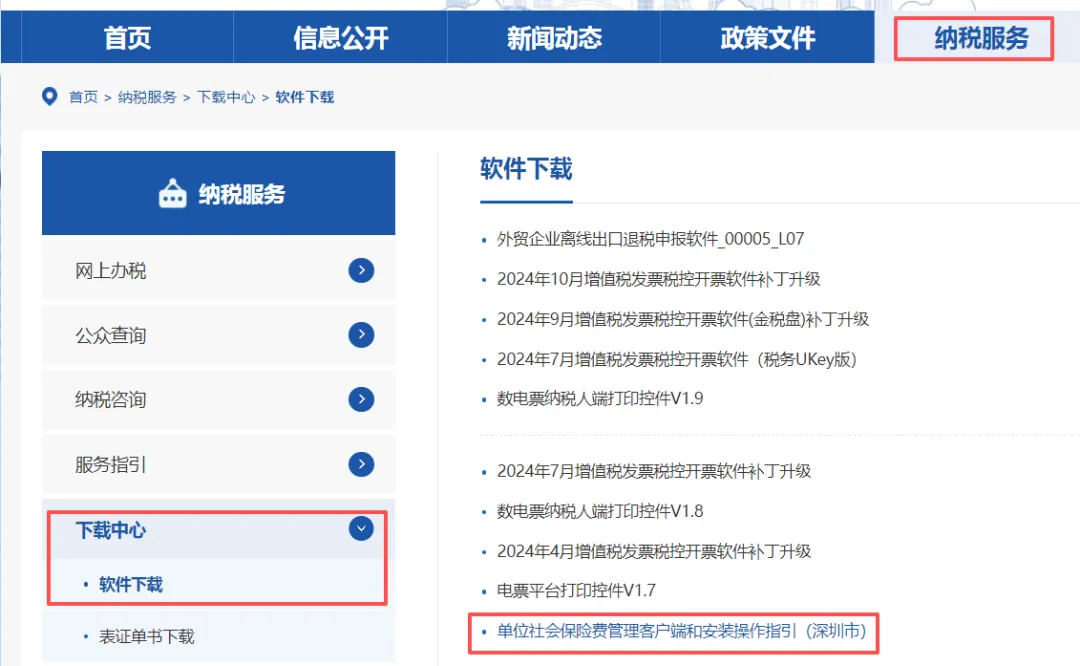
1. 登录深圳市税务局官网(shenzhen.chinatax.gov.cn),在“纳税服务”—“下载中心”—“软件下载”栏目获取安装包“单位社会保险费管理客户端”及安装操作指引。
2. 下载后进入安装界面,选择“用人单位业务”,点击“立即安装”。
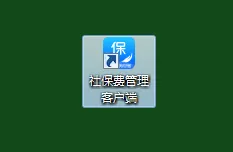
3. 完成安装后,点击“立即启动”打开客户端。
第二步:验证登录
客户端安装完成后,接下来就是登录验证了:
1. 打开客户端并选择“深圳市”,点击“立即进入”添加单位信息。
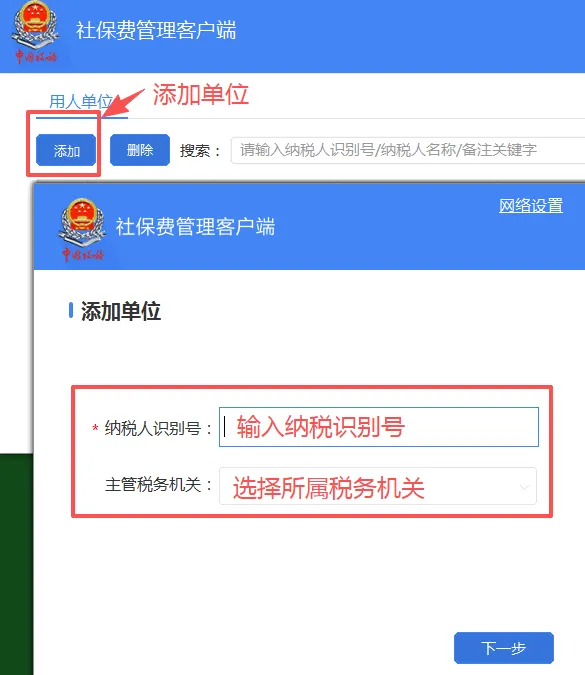
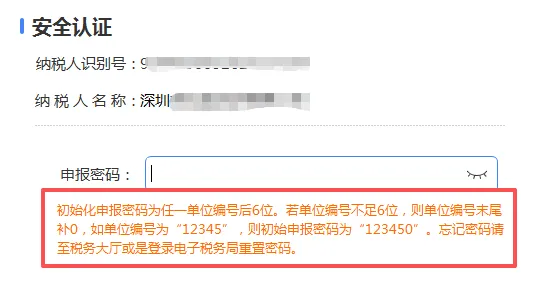
2. 输入纳税人识别号,然后输入初始申报密码完成验证。初始申报密码为用人单位任一单位编号后6位,如果单位编号不足6位的,在末尾补0即可。例如单位编号为“1234”,初始密码就是“123400”。
3. 修改初始密码并完成办事人员信息采集(填写经办人姓名和手机号码,并确保该号码能接收短信验证码)。
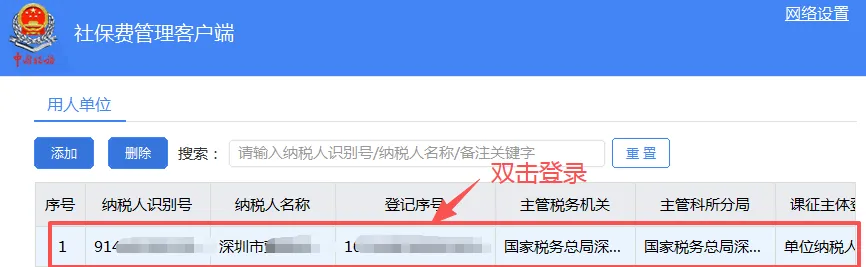
4. 确认单位信息无误后,向右拉动滚动条点击“登录”或双击“登录”。
⚠️重要提醒:登录密码务必妥善保管,如遗忘需携带身份证件原件、加盖公章的营业执照复印件到办税服务大厅重置密码,该业务全市通办。
第三步:申报缴费——核心操作流程
登录成功后,正式的申报缴费操作来啦!跟着以下步骤一步步来:
1.进入社保费申报模块
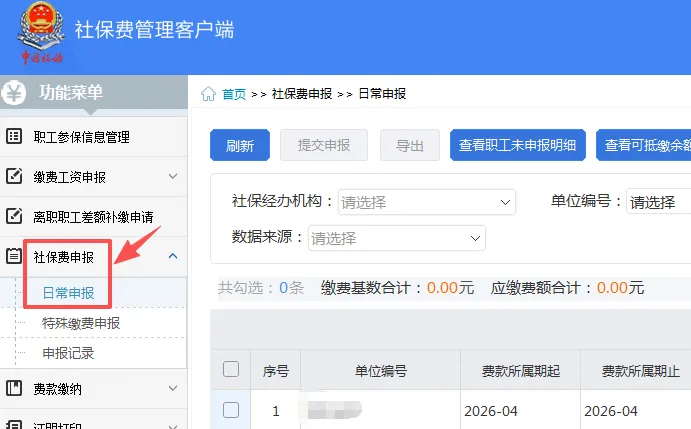
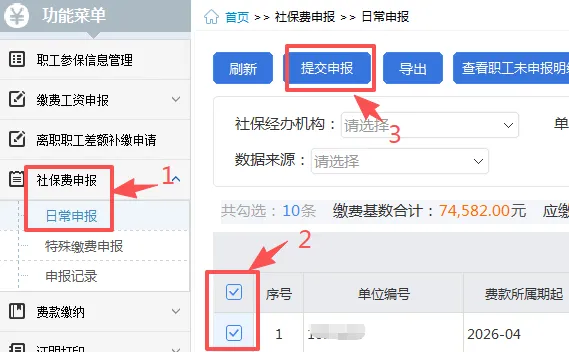
登录客户端后,进入〖社保费申报〗-〖日常申报〗模块。或登录后跳出的弹窗点确定也可申报。
2.勾选并提交申报
勾选需要申报的数据,点击“提交申报”完成申报操作。
3.获取申报结果
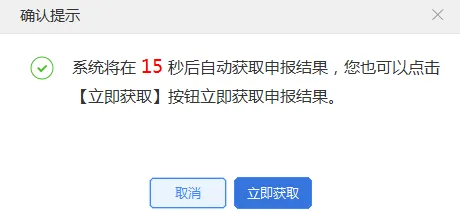
弹出提示框后点击“立即获取”,跳转至“申报记录”页面。接着点击“申报结果查询”更新数据,待申报状态显示为“申报成功”即可进入下一步。
4.进入缴费环节
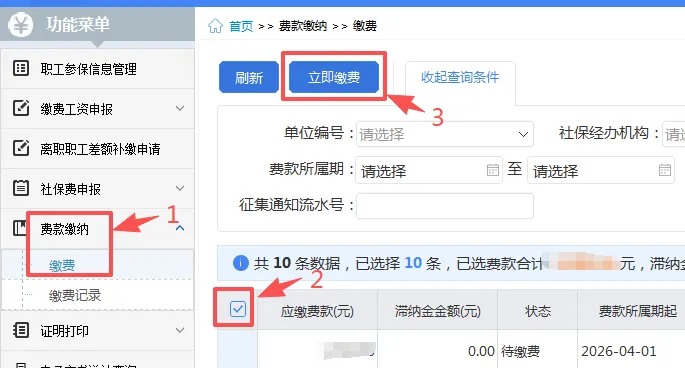
点击“缴费”跳转至〖费款缴纳〗-〖缴费〗模块,点击“刷新”更新待缴费数据,勾选数据后点击“立即缴费”。
5.确认支付
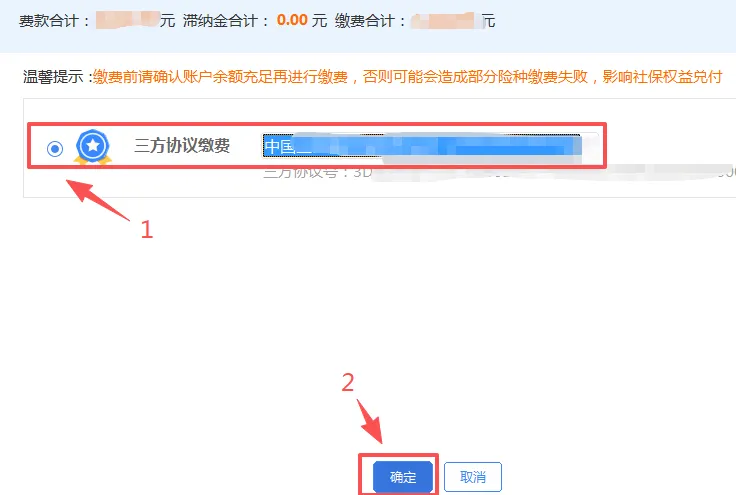
确认险种和金额无误后,输入申报密码进行安全验证,然后在“三方协议缴费”下拉框选择付款银行完成缴款。
💡每月务必在25日前完成缴费任务,建议企业可在每月23日后进行操作,确保顺利生成台账。缴费凭证可以通过客户端或电子税务局轻松打印。
常见问题Q&A
Q1:人员增减、工资变动可以在客户端操作吗?
A:不行,企业的人员增减、工资变动等操作仍然需要通过社保部门办理渠道完成,社保费管理客户端主要负责申报缴费环节。
Q2:如果员工停保后还有缴费数据怎么办?
A:如果停保时间为当月,用人单位应当为离职员工缴纳本月社保费;若停保时间为上个月,请先确认停保是否成功。如已成功但仍有数据,需根据申报状态分别处理:①本月未申报→联系税务机关做社保费预处理撤销;②本月已申报未缴费→先作废申报再联系税务机关撤销;③本月已申报已缴费→前往办税服务厅按“缴费个人已离职”申请退费。
Q3:忘记密码了怎么处理?
A:目前仅支持到办税服务大厅重置密码。请经办人员携带身份证件原件、加盖公章的营业执照复印件前往办理,该业务全市通办。
Q4:提示“全员申报”相关报错怎么办?
A:如果在申报时提示“请检查职工缴费工资或费额是否已全员申报”,说明存在正常参保职工未申报缴费工资。进入〖缴费工资申报〗-〖月度缴费工资申报〗模块,通过单个录入、外部文件导入或添加全部正常缴费职工等方式,为所有职工申报缴费工资后即可解决。
Q5:客户端提示“获取接收配置失败”怎么办?
A:出现这种情况可能有几种原因:①检查网络是否正常;②右键点击客户端选择“以管理员身份运行”;③检查是否错误选择了“广东省”,若如此请卸载后重新安装并选择“深圳”。
如果觉得这篇文章对你有帮助,欢迎点赞、在看,分享给身边需要的HR朋友哦!也欢迎在评论区留言告诉我们你在操作过程中遇到的其他问题~
温馨提示:本文内容仅供参考,最新政策及操作流程请以深圳市税务局官方发布为准。
关注【晓说会计】,掌握更多财税知识!
 10个月宝宝每天需要喝多少奶粉?

